Скрытые функции Samsung Galaxy: что стоит включить после покупки
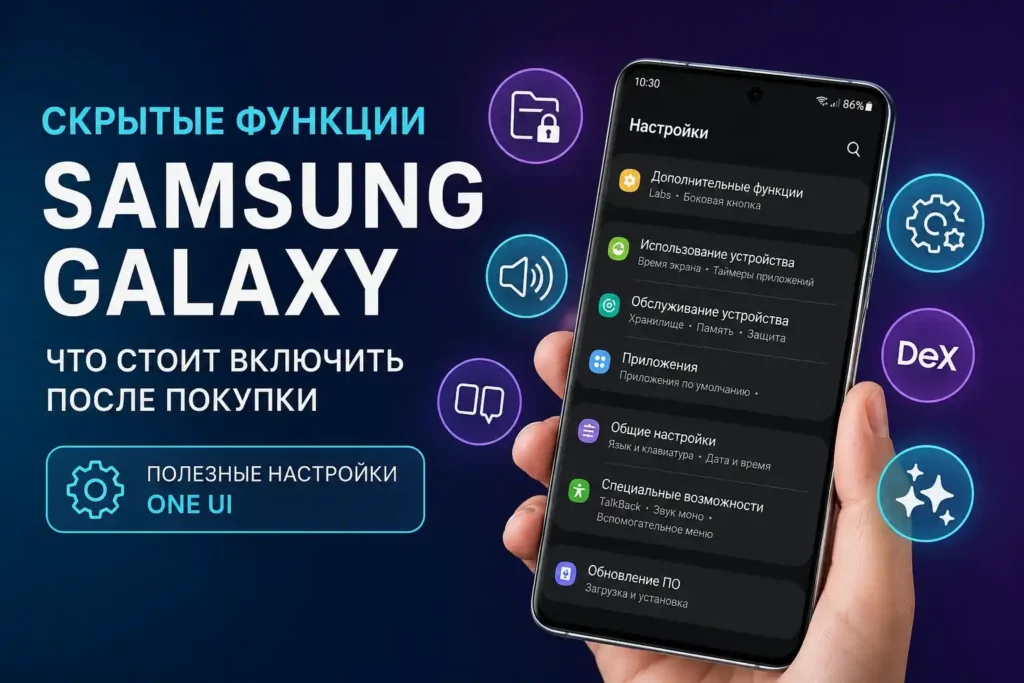
Samsung Galaxy умеют разделять звук между устройствами, запускать два аккаунта одного мессенджера, защищать отдельные приложения и автоматически менять параметры по заданному сценарию. В One UI есть немало полезных инструментов, которые легко пропустить при обычном знакомстве с телефоном. Однако набор возможностей и расположение пунктов меню зависят от модели, региона и версии программного обеспечения.
Какие возможности Samsung пригодятся каждый день
Самые практичные инструменты ускоряют запуск приложений, упрощают работу с большим экраном и избавляют от повторяющихся действий. Они не требуют долгой настройки, зато быстро становятся частью привычного использования телефона.
Как назначить действие на боковую кнопку
Двойное нажатие боковой клавиши можно связать с запуском камеры или выбранного приложения.
Чтобы сравнить актуальные модели и выбрать подходящий телефон самсунг по набору возможностей, рекомендуем перейти в каталог и изучить характеристики конкретных устройств перед покупкой.
На самой модели нужный пункт обычно находится по пути «Настройки» — «Дополнительные функции» — «Боковая кнопка». Быстрый запуск особенно удобен для камеры, фонарика, диктофона, платежного приложения или другой программы, которой вы пользуетесь несколько раз в день.
Зачем нужна боковая панель Edge
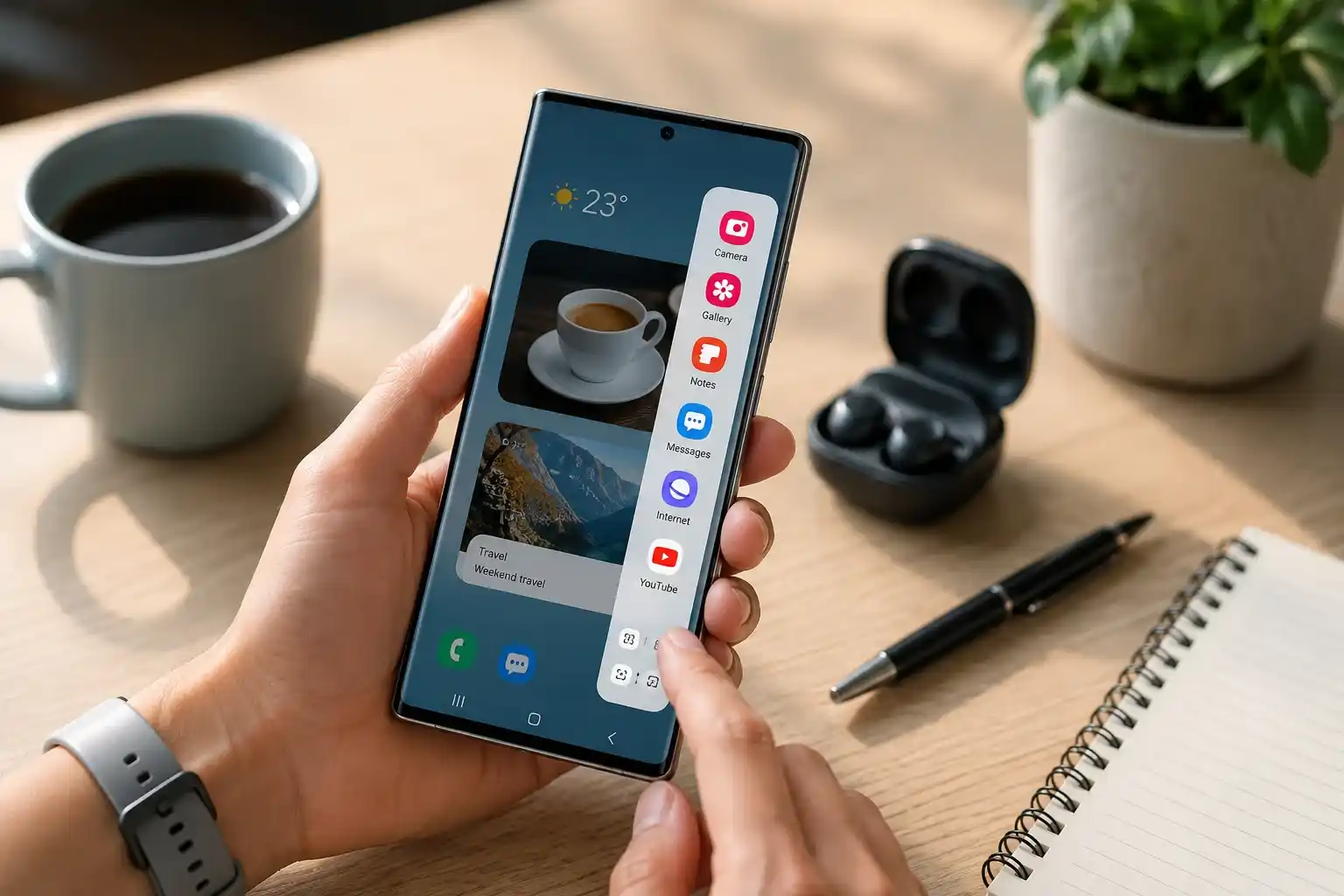
Edge Panel открывает компактную панель с приложениями, контактами и инструментами поверх текущего экрана. Благодаря ей не приходится возвращаться на рабочий стол каждый раз, когда нужно открыть калькулятор, заметки или мессенджер.
Панель также помогает запускать программы в многооконном режиме. Например, сверху можно оставить видео или документ, а снизу открыть переписку и сразу обсуждать содержимое.
Как сохранить длинную страницу одним снимком
После создания обычного скриншота One UI может показать кнопку прокрутки. Несколько нажатий позволяют захватить длинную веб-страницу, переписку, чек или инструкцию, которая не помещается на одном экране.
- не нужно делать десяток отдельных изображений;
- фрагменты сохраняются в правильной последовательности;
- полученный файл проще отправить или сохранить в заметках.
Как использовать два аккаунта и разделить звук
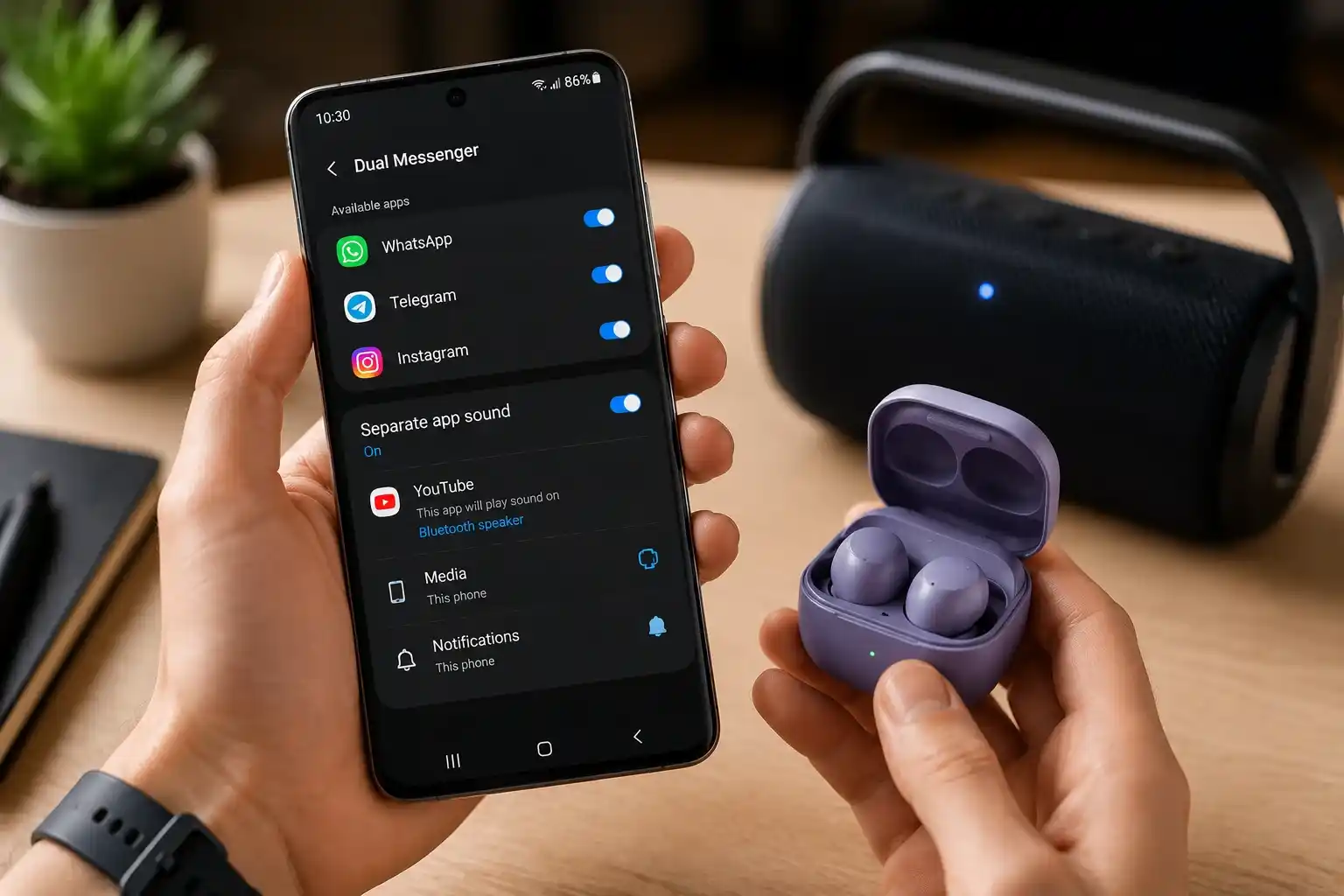
One UI позволяет создать дополнительную копию поддерживаемого мессенджера и направить звук выбранной программы на отдельное аудиоустройство. Эти режимы полезны тем, кто совмещает личную и рабочую переписку или часто подключает телефон к автомобильной системе.
Dual Messenger для личной и рабочей переписки
Dual Messenger устанавливает вторую копию совместимого приложения с отдельным значком. В ней можно авторизоваться под другим номером или аккаунтом, не выходя из основного профиля.
Раздел обычно находится по пути «Настройки» — «Дополнительные функции» — «Dual Messenger». В списке отображаются только программы, которые поддерживают такое дублирование.
Separate App Sound для разных источников звука
Separate App Sound позволяет отправить аудио выбранной программы на Bluetooth-колонку, наушники или автомобильную мультимедийную систему. Остальные уведомления и приложения при этом продолжают звучать через другое устройство.
Представим поездку: музыкальный сервис работает через динамики автомобиля, а голосовое сообщение воспроизводится на самом телефоне. Не приходится останавливать музыку или отключать Bluetooth.
Чем Separate App Sound отличается от Dual Audio
Эти режимы решают разные задачи. Separate App Sound распределяет приложения между разными аудиовыходами, тогда как Dual Audio передает один и тот же медиапоток сразу на два совместимых Bluetooth-устройства.
| Инструмент | Что делает | Когда пригодится | Что учитывать |
|---|---|---|---|
| Dual Messenger | Создает вторую копию мессенджера | Для разделения личного и рабочего общения | Поддерживаются не все приложения |
| Separate App Sound | Направляет выбранное приложение на отдельный аудиовыход | В автомобиле, дома или при подключении колонки | Нужно дополнительное устройство вывода |
| Dual Audio | Передает звук на два Bluetooth-устройства | Для совместного просмотра фильма или прослушивания музыки | Совместимость зависит от устройства и версии системы |
Как скрыть личные файлы и приложения
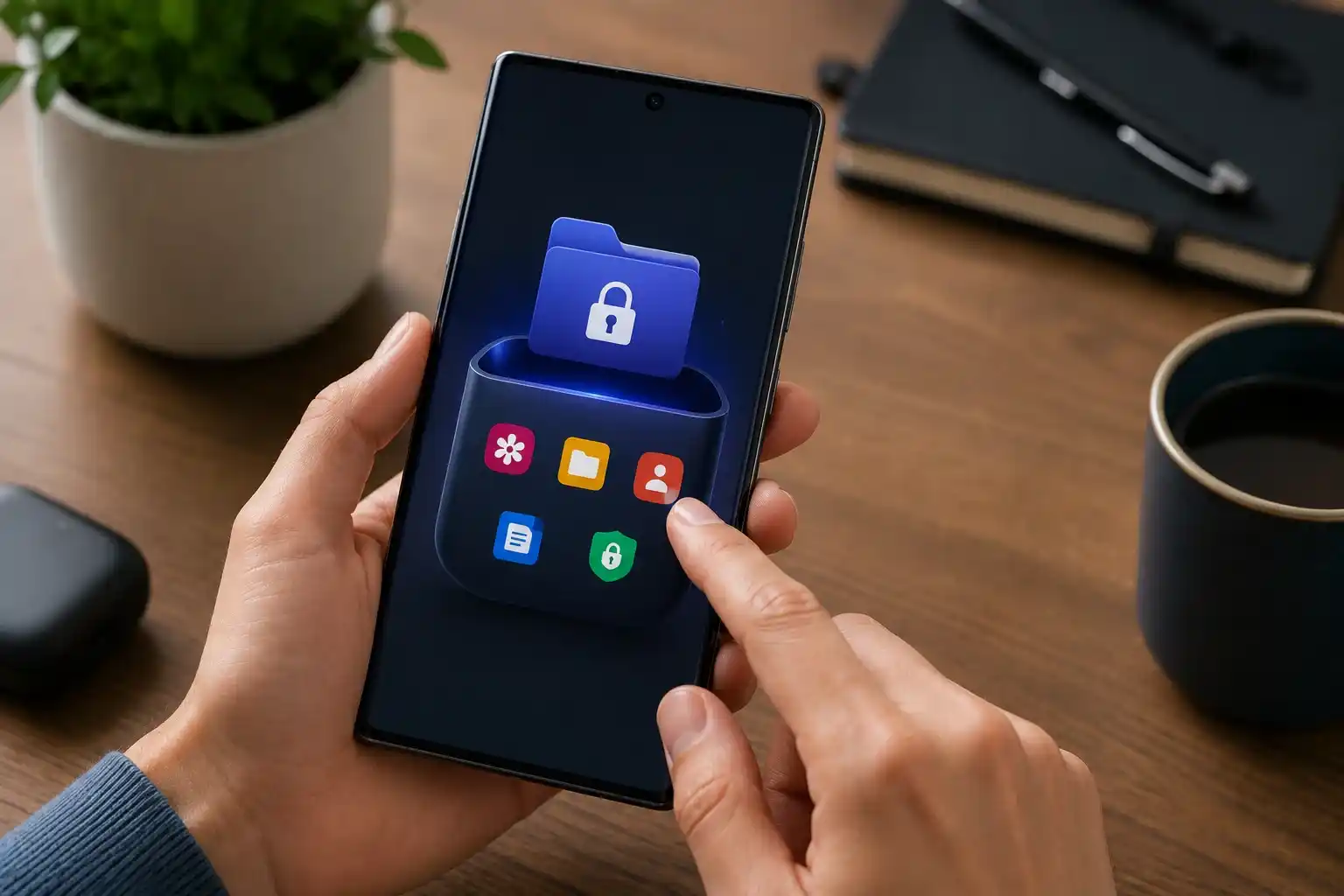
Secure Folder создает отдельное защищенное пространство для документов, фотографий и приложений. Доступ к нему можно ограничить паролем, графическим ключом или поддерживаемой биометрией.
Чем Secure Folder отличается от скрытого альбома
Скрытый альбом в основном убирает изображения из общего просмотра. Secure Folder работает шире: внутри можно хранить файлы и устанавливать отдельные копии приложений, изолированные от основного пространства телефона.
Защищенная папка связана с платформой Samsung Knox, но она не должна становиться единственным местом хранения важных документов. Потеря доступа к учетной записи или повреждение устройства может осложнить восстановление данных.
Защищенное хранилище снижает риск случайного доступа, но резервная копия защищает от потери самого устройства.Практический совет
Как автоматизировать повторяющиеся действия
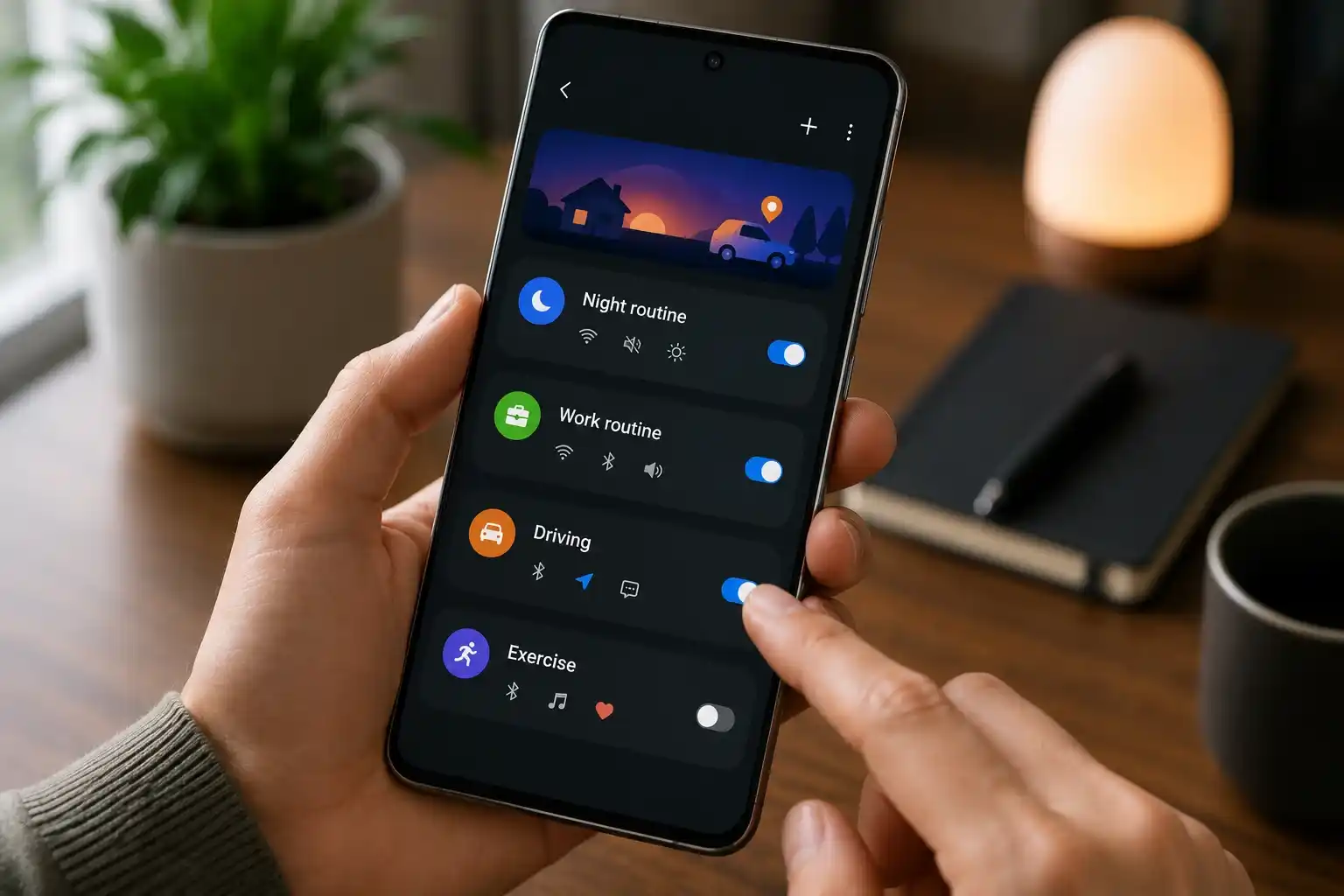
Modes and Routines меняет параметры телефона по времени, месту, запущенному приложению или подключенному устройству. Пользователь задает простое условие и выбирает действие, которое Samsung должен выполнить автоматически.
Полезные сценарии можно настроить для разных ситуаций:
- переводить телефон в беззвучный режим во время занятий или работы;
- запускать навигатор после подключения к мультимедийной системе автомобиля;
- уменьшать яркость и включать энергосбережение вечером;
- блокировать лишние уведомления во время игры или просмотра фильма;
- разрешать автоматический поворот только в видеоприложениях;
- отключать мобильный интернет после подключения к домашнему Wi-Fi.
Начинать лучше с одного-двух понятных правил. Когда сценариев слишком много и они пересекаются, телефон может неожиданно менять звук, яркость или подключение, а причину будет сложно найти.
Что дают Good Lock и Samsung DeX
Good Lock предназначен для расширенной настройки интерфейса, а Samsung DeX выводит на внешний экран рабочую среду с окнами приложений и панелью задач. Оба решения могут быть полезны, но поддерживаются не каждым устройством.
Когда пригодятся модули Good Lock
Good Lock объединяет официальные дополнительные модули Samsung. Они позволяют глубже настраивать экран блокировки, жесты, панель быстрых параметров, многозадачность и управление звуком.
Устанавливать такие компоненты безопаснее через Galaxy Store. Загрузка системных модулей из случайных источников может привести к ошибкам, проблемам с обновлением или рискам для данных.
Может ли Samsung заменить компьютер
На совместимых моделях Samsung DeX открывает на мониторе или телевизоре интерфейс, похожий на настольную систему. Можно работать с документами, браузером, презентациями и мессенджерами, подключив клавиатуру и мышь.
Режим не следует ожидать от любого Galaxy. Перед покупкой нужно проверить поддержку DeX в характеристиках конкретного устройства, поскольку даже близкие по названию модели могут различаться.
Если вы пока выбираете между брендами и форматами устройств, рекомендуем открыть раздел смартфоны, чтобы сравнить цены, объем памяти, автономность, характеристики дисплея и доступные программные возможности.
Какие инструменты спрятаны в камере и Галерее
Стандартные приложения Samsung умеют сканировать документы, вырезать объекты, создавать стикеры и редактировать изображения без установки отдельного фоторедактора. Конкретный набор инструментов зависит от камеры, версии One UI и поддержки Galaxy AI.
Как быстро вырезать объект с фотографии
На совместимых устройствах достаточно задержать палец на человеке, животном или предмете в кадре. Система отделит его от фона, после чего объект можно скопировать, отправить или сохранить как отдельное изображение.
Как сканировать документы без отдельного приложения
Камера может распознавать границы листа, выравнивать перспективу и сохранять документ в более удобном виде. Это полезно для чеков, расписаний, договоров и учебных материалов.
Что нужно знать о Galaxy AI
Некоторые модели предлагают AI-инструменты для обработки фотографий, текста и звука. Однако наличие названия Galaxy не означает, что на устройстве доступен полный пакет таких возможностей.
Перед покупкой следует уточнить:
- какие именно AI-инструменты поддерживает модель;
- требуется ли подключение к интернету;
- на каких языках работает нужный режим;
- действуют ли региональные ограничения;
- не изменились ли условия использования после обновления системы.
Чем отличаются возможности Galaxy A, S и Z
Линейка подсказывает общее позиционирование устройства, но не дает точного перечня функций. Окончательное решение нужно принимать по характеристикам конкретной модели и установленной версии One UI.
| Линейка | Кому обычно подходит | Какие возможности стоит проверить |
|---|---|---|
| Galaxy A | Для общения, мультимедиа и повседневных задач | Secure Folder, Good Lock, режимы камеры, объем памяти и срок обновлений |
| Galaxy S | Для съемки, работы и требовательных приложений | Samsung DeX, Galaxy AI, камера, производительность и поддерживаемые аксессуары |
| Galaxy Z | Для многозадачности и использования складного экрана | Адаптация приложений, внешний дисплей, DeX и многооконные режимы |
Не стоит выбирать устройство только по букве в названии серии. Иногда покупателю важнее емкость аккумулятора, объем памяти или срок программной поддержки, чем редкая возможность, которой он воспользуется один раз.
Почему нужная настройка может отсутствовать
Чаще всего причиной становится несовместимая модель, старая версия One UI или инструкция, написанная для другого региона и интерфейса. Прежде чем искать сложный способ активации, стоит пройти базовую проверку.
- установить доступные обновления системы и приложений Samsung;
- посмотреть версию One UI в разделе «Сведения о телефоне»;
- ввести название инструмента в поиске по настройкам;
- проверить вход в Samsung Account;
- уточнить поддержку возможности для точной модели;
- проверить подключение нужного Bluetooth-устройства;
- убедиться, что не перепутаны похожие режимы;
- не использовать неофициальные APK как первый способ решения.
Как выбрать Galaxy с нужным набором функций
Сначала определите реальные сценарии использования, а затем проверяйте смартфон по короткому списку требований. Такой подход помогает не переплачивать за эффектные возможности и не обнаружить после покупки, что нужного режима нет.
- Запишите три-пять инструментов, которыми будете пользоваться регулярно.
- Выберите несколько подходящих моделей по бюджету, памяти и размеру экрана.
- Проверьте установленную версию One UI и заявленный период обновлений.
- Уточните поддержку DeX, Secure Folder, Good Lock и нужных возможностей Galaxy AI.
- Найдите соответствующие пункты на демонстрационном устройстве или в официальной инструкции.
- Уточните условия гарантии, доставки и самовывоза в Одессе.
Выбирать стоит не самую длинную спецификацию, а тот набор возможностей, который действительно решает ваши ежедневные задачи.Редакторский совет
Частые вопросы
Все ли скрытые функции работают на любом Samsung Galaxy?
Нет. Доступность зависит от конкретной модели, процессора, региона и версии One UI. Особенно внимательно стоит проверять Samsung DeX, Galaxy AI и отдельные модули Good Lock.
Почему Secure Folder не отображается в настройках?
Причиной может быть несовместимая модель, старая версия системы или корпоративные ограничения. Сначала обновите устройство, затем найдите Secure Folder через встроенный поиск по настройкам.
Сильно ли автоматические сценарии расходуют аккумулятор?
Простые правила обычно не создают заметной нагрузки сами по себе. Расход зависит от выполняемого действия: постоянная геолокация, высокая яркость или непрерывные беспроводные подключения потребляют больше энергии.
Можно ли пользоваться двумя аккаунтами WhatsApp на одном Samsung?
Это возможно, если WhatsApp отображается в списке Dual Messenger на конкретном устройстве. Вторая копия приложения получает отдельный значок и использует собственную авторизацию.
Нужно ли платить за Good Lock?
Good Lock и его официальные модули обычно распространяются через Galaxy Store. Доступность самого приложения и отдельных компонентов может зависеть от региона, модели и версии One UI.
Чем Secure Folder лучше обычной блокировки приложения?
Secure Folder создает отдельное защищенное пространство, а не просто закрывает запуск программы паролем. Внутри могут находиться отдельные копии приложений и файлы, не отображающиеся в основном профиле.
Как узнать, поддерживает ли модель Samsung DeX?
Надежнее всего проверить официальные характеристики точной модели или найти соответствующий пункт в инструкции. Ориентироваться только на принадлежность к серии Galaxy S или Z недостаточно.
Исчезнут ли настройки после обновления One UI?
Большинство пользовательских параметров сохраняется, но названия разделов и расположение отдельных пунктов могут измениться. После крупного обновления стоит проверить важные сценарии, разрешения и настройки энергосбережения.
Что выбрать в итоге
Для большинства пользователей полезнее всего Dual Messenger, Secure Folder, автоматические сценарии, Edge Panel и раздельный вывод звука. Samsung DeX, Good Lock и расширенные инструменты Galaxy AI стоит рассматривать как дополнительные критерии, если телефон нужен для работы, съемки или глубокой персонализации. Проверка нескольких важных функций перед покупкой даст больше пользы, чем выбор устройства только по названию линейки.